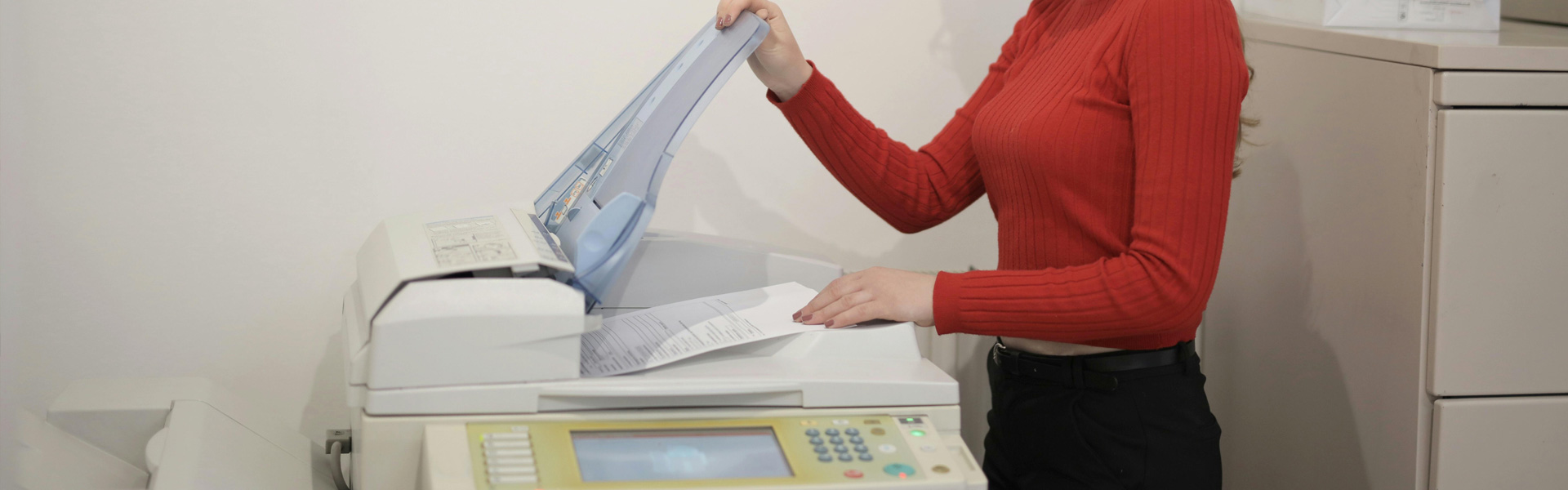
跨境电商单据 A3 复印纸使用指南
跨境电商日益发展,处理相关单据变得越来越重要,尤其是 A3 复印纸的使用。这种纸张在打印和复印大型文件时非常有用。以下是一个详细步骤指南,帮助你更好地利用 A3 复印纸处理跨境电商相关单据。
步骤 1: 准备 A3 复印纸
首先,你需要确保手头有足够的 A3 复印纸。A3 纸张的尺寸为 297mm x 420mm,适合用于打印大幅面文件。建议选用质量较好的复印纸,以避免卡纸和打印问题。
步骤 2: 配置打印机
确保你的打印机能够支持 A3 纸张。通常,大多数现代打印机都具备此功能,但有些仅支持 A4 纸。检查打印机手册,确认设置中可以选择 A3 纸张尺寸。
- 示例: 在打印机设置中,选择“纸张大小”选项,找出 A3 选项并选定。
步骤 3: 下载和准备单据模板
在处理跨境电商单据时,通常会使用如发票、报关单等模板。在网上搜索相应的模板,下载到本地。确保模板格式是 Word 或 PDF,以便进行后续修改。
- 示例: 找到一份符合自己需求的发票模板,下载并打开。
步骤 4: 填写单据信息
打开下载的单据模板,并根据需要填写相关信息。包括商品描述、数量、单价、寄件人和收件人的信息等。确保信息真实且准确,以便顺利通关。
- 示例: 在发票中填入商品名称为“电子产品”,数量为“10”,单价为“200元”。
步骤 5: 调整页面设置
在打印之前,需要调整页面设置,以适应 A3 纸张。这通常包括选择纸张方向(横向或纵向)以及边距设置。进入“页面布局”选项卡中进行相应调整。
- 示例: 如果文件内容较宽,选择横向纸张方向,这样可以确保信息完整显示。
步骤 6: 进行打印
完成以上步骤后,将 A3 复印纸放入打印机中的相应纸盒中,然后点击打印。在打印对话框中,再次确认纸张大小为 A3。最后,等待打印完成。
- 示例: 如果所有设置都已正确,点击“打印”按钮,纸张会自动送入打印机进行处理。
步骤 7: 检查打印结果
打印完成后,仔细检查打印出来的单据,确保信息清晰且没有误差。如果发现问题,可以根据需要进行调整,并重新打印。
- 示例: 如果单价打印模糊,则需要调整打印机的分辨率设置。
这一系列步骤将帮助你高效地使用 A3 复印纸处理跨境电商的单据,确保所有必需的信息都能准确地反映出货物详情。通过这些步骤,你可以增强文档的专业性,提高工作效率。