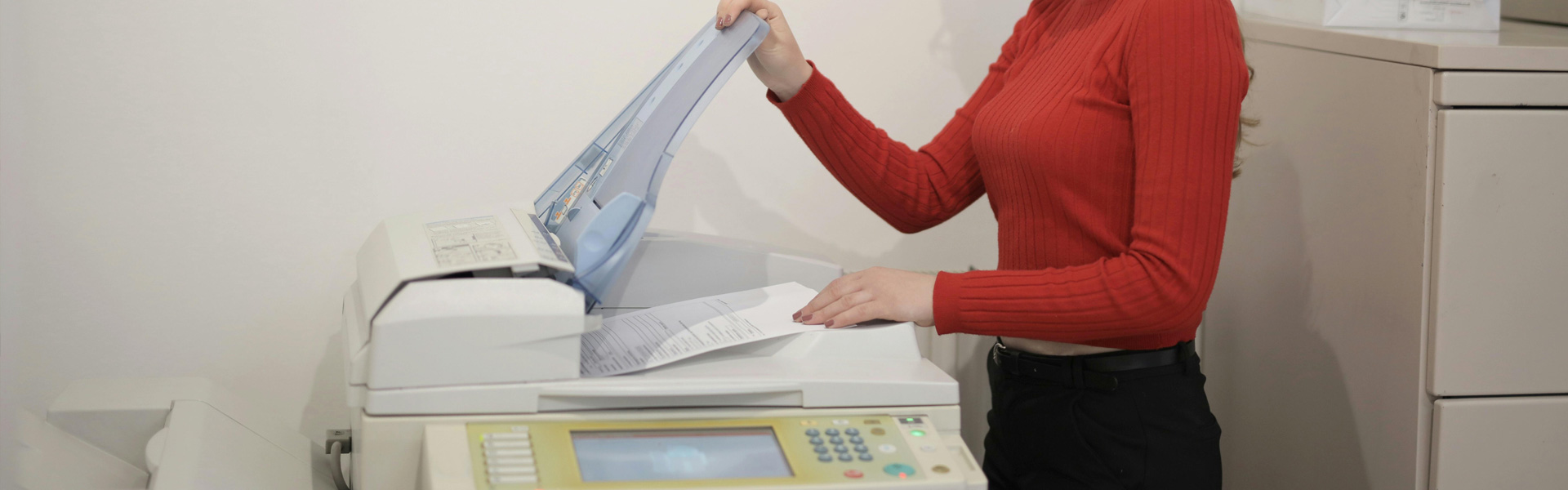
试卷印刷再生 A3 复印纸使用指南
在学习和工作中,试卷和资料的印刷再生可以帮助我们节省纸张和成本。使用A3复印纸进行试卷印刷再生是一种环保有效的选择。以下是详细的步骤指南,帮助你顺利完成这一任务。
步骤一:准备材料
首先,你需要收集好所需的材料。确保手边有以下用品:
- A3复印纸
- 试卷电子文件(如PDF格式)
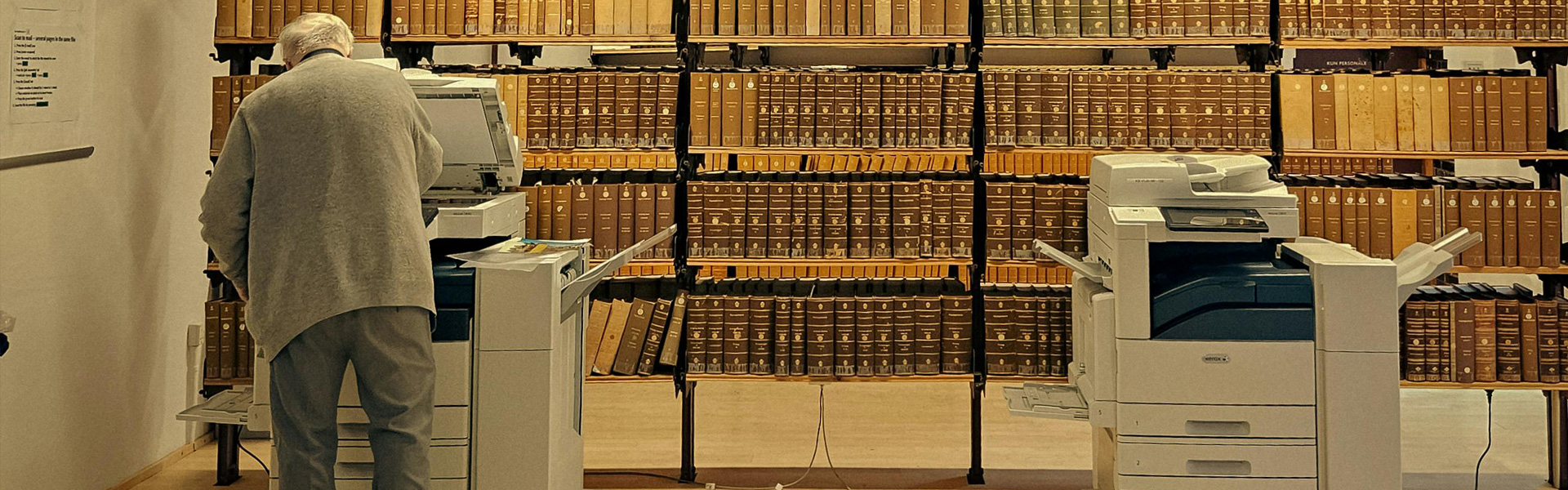
- 复印机
- 电脑(用于传输文件)
步骤二:检查复印机
在使用复印机之前,先检查其状态。确保:
- 复印机开启,连接网络或电脑。
- 复印纸仓内有充足的A3复印纸。
- 复印机没有卡纸或显示错误信息。
步骤三:调整复印机设置
为了确保复印效果良好,你需要调整复印机的设置:
- 在复印机控制面板上选择“复印设置”。
- 设置纸张尺寸为A3。
- 根据试卷的要求,选择合适的复印模式(如黑白或彩色)。
- 如果试卷有多页,设置“自动双面复印”功能以节省纸张。
步骤四:导入试卷文件
将试卷电子文件传输到复印机:
- 将电子文件保存在电脑上,并确保文件格式为支持的格式(如PDF)。
- 通过USB或网络,将文件传输到复印机上。注意查看复印机是否显示已接收到文件。
步骤五:选择复印数量
在复印机控制面板中选择复印的数量:
- 根据需要复印的试卷数量,输入数字。
- 你可以预览复印页数,确保设置正确。
步骤六:启动复印
准备工作完成后,可以开始复印:
- 确认所有设置均无误后,按下“复印”或“开始”按钮。
- 观察复印机运行,从入纸到出纸,确保没有卡纸或其他故障。
步骤七:检查复印质量
复印完成后,检查看每一份试卷的印刷质量:
- 检查字体清晰度,是否有模糊或缺字现象。
- 确保所有页面都完整,没有缺页或损坏。
步骤八:整理试卷
将复印好的试卷整理好:
- 根据需要的顺序将试卷排列整齐。
- 可以使用文件夹或夹子将复印的试卷分类,便于分发和管理。
步骤九:保存和备份电子文件
在完成印刷后,确保电子文件保存好以备后续使用:
- 使用适当的文件名和文件夹将试卷文件保存备份。
- 可以将文件上传到云端,以防数据丢失。
通过以上步骤,你可以轻松完成使用A3复印纸进行试卷印刷再生的整个过程。不论是在学校、培训班还是企事业单位,这种方式都能有效提高工作效率并降低资源浪费。
上一篇:试卷印刷彩色复印纸技术
下一篇:表面粗糙度检测彩色复印纸