自动对焦兼容彩色复印纸使用指南
在办公环境中,使用打印机进行高质量复印是一项常见的任务。本指南将详细介绍如何使用自动对焦兼容彩色复印纸,让您轻松完成复印工作。
步骤一:准备材料
确保您拥有以下材料:
- 自动对焦兼容彩色复印纸
- 打印机/复印机(支持彩色复印)
- 需要复印的原件
步骤二:检查打印机设置
- 打开打印机电源:确保打印机处于工作状态,并连接好电源线和数据线。
- 进入打印机设置菜单:在打印机面板上找到设置选项,点击进入。
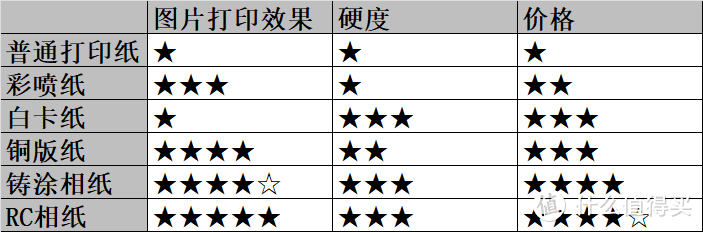
- 选择纸张类型:在纸张设置中,选择“彩色复印纸”或“高质量复印纸”,以确保设备优化设置。
步骤三:装入复印纸
- 打开纸盒:找到打印机的纸盒,通常位于机器的底部或前面。
- 调整纸张导轨:根据彩色复印纸的尺寸,调整导轨使其贴合纸张的宽度。
- 装入复印纸:将彩色复印纸整齐放入纸盒中,确保纸张面朝上,打印机应能正确识别纸张类型。
步骤四:准备复印原件
- 选择要复印的文件:选定您要复印的原件,例如文档、照片等。
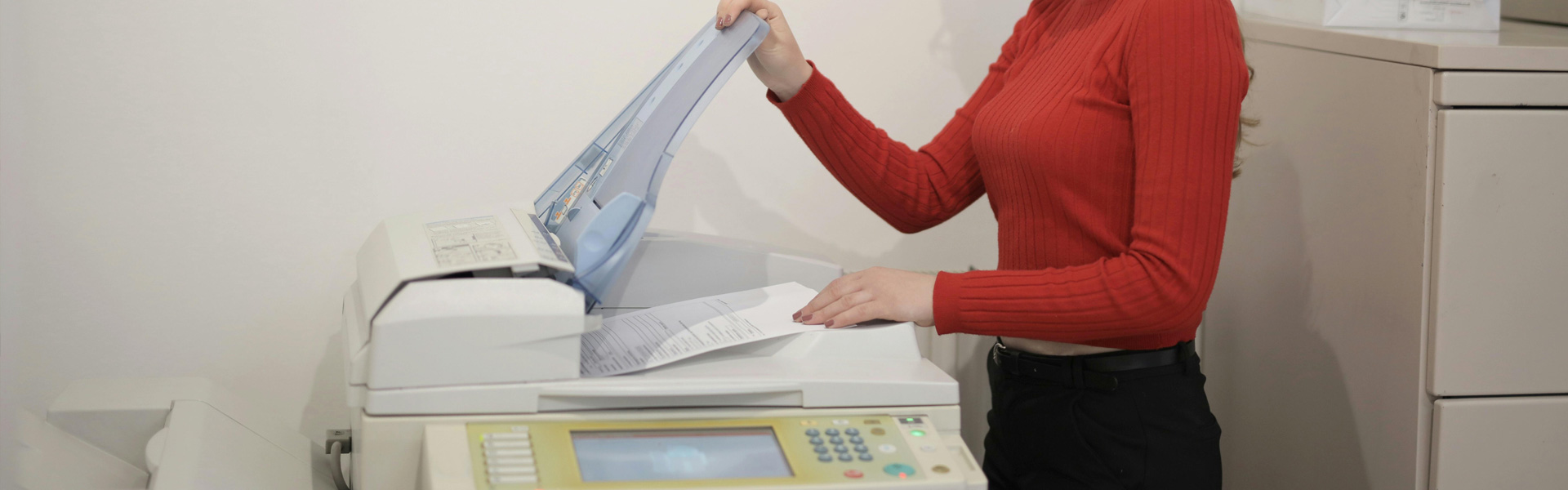
- 放置复印件:将原件放置在扫描玻璃面上,确保对齐到角落,并盖好复印机的盖子。
步骤五:设置复印参数
- 选择复印份数:在打印机面板上设置需要复印的份数,可以使用数字键进行输入。
- 选择复印模式:如果需要,选择“彩色”或“黑白”模式。为了更好地使用彩色复印纸,选择“彩色”模式。
- 调整其他设置:例如,选择复印的质量(高、中、低),以平衡速度与印刷清晰度。
步骤六:开始复印
- 启动复印:点击“开始”或“复印”按钮,开始复印过程。
- 观察复印进度:注意机器的指示灯和进度条,确保复印操作正常进行。
步骤七:完成复印
- 取出复印件:复印完成后,从出纸口取出复印件,确认复印效果。
- 检查质量:检查复印件是否清晰。如果发现不清晰或有缺陷,可以调整打印机设置并重新复印。
步骤八:整理与存储
- 整理复印件:将复印件整齐放置,必要时进行分层或装订。
- 清理复印区域:整理工作台,清除多余的纸张和其他杂物,保持环境整洁。
按照以上步骤,您将能够顺利使用自动对焦兼容彩色复印纸完成复印任务,确保打印效果出色。
上一篇:色彩还原度检测彩色复印纸
下一篇:自动对焦兼容 A3 复印纸