
职业教育实训:使用 A3 复印纸的详细步骤指南
在职业教育实训中,掌握 A3 复印纸的使用方法对于进行各种文档处理至关重要。本文将为初学者提供一份详细的使用 A3 复印纸的步骤指南,以便你能顺利进行文档复印和打印。
步骤一:准备复印机
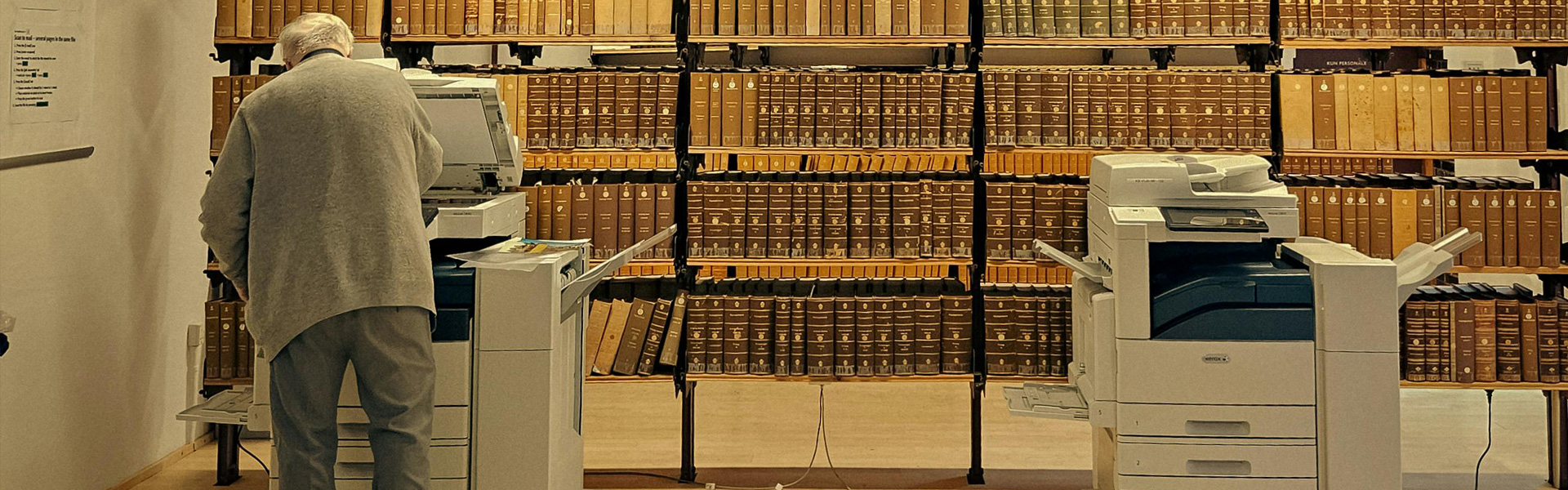
首先,确保你所需的复印机能够支持 A3 复印纸。大多数复印机都有不同的纸张规格选择,检查设备说明书或在设备上查看纸张尺寸设定。如果机器支持,接下来要确保复印机已通电并处于工作状态。
步骤二:装入 A3 复印纸
找到复印机的纸张托盘,通常在机器的下方或前面。打开托盘,将 A3 复印纸平整地放入。注意纸张的放置方向,确保纸张的短边和长边对应复印机内纸槽的指示标识。关闭托盘,确保纸张牢固地固定在正确的位置。
步骤三:选择复印设置
在复印机的操作面板上,通常会有“复印设置”或“打印设置”的选项。按下该按钮,进入设置界面。根据需要选择复印的数量、单面或双面复印、黑白或彩色复印等。确保选择的纸张尺寸为 A3。
步骤四:放置待复印的文件
将待复印的文件放置在复印机的扫描区,通常需要打开上盖。确保扫描区域的玻璃面清洁,以免影响复印质量。将文件正面朝下放置在玻璃上,调整位置,使其与边缘对齐。
步骤五:开始复印
检查所有设置后,按下“开始”或“复印”按钮。复印机便会开始工作,若机器运行正常,你将听到机器运作的声音。等待几秒钟,复印完成后,文件将自动输出在复印机的输出托盘中。
步骤六:取走复印件
待复印机完成任务后,打开输出托盘取出复印后的文件。检查复印效果,确保图文清晰,无漏印或模糊现象。如发现问题,可能需要调整复印机设置或检查纸张情况。
步骤七:清理和维护
完成复印后,推荐清洁复印机的表面,以避免灰尘积聚影响下次的使用。同时,定期检查纸张托盘和输出托盘,确保无多余纸张或者碎屑留存。按需添加 A3 复印纸,确保设备始终处于良好工作状态。
按照上述步骤,初学者可以轻松掌握 A3 复印纸的使用,顺利完成相关文档的复印工作。实践中不断调整设置,可以提高复印的效率与质量。
下一篇:耐黄变彩色复印纸创新