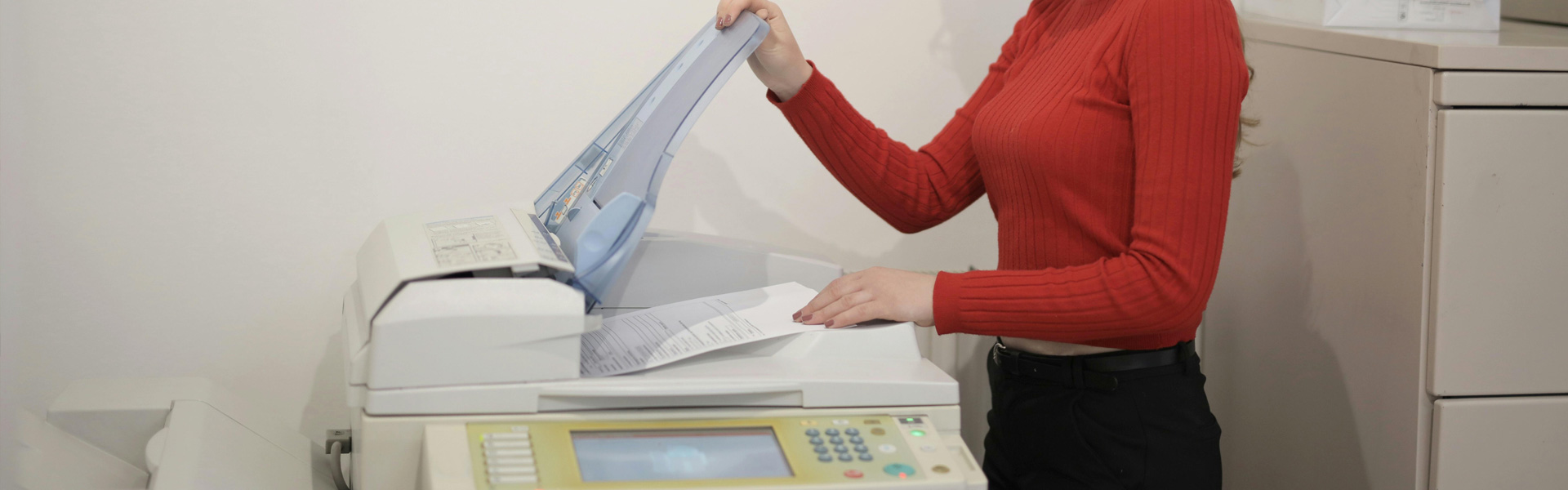
残余墨粉清除 A3 复印纸的详细步骤指南
在进行A3复印时,有时候会出现残余墨粉的问题。这不仅影响复印质量,还可能损坏复印机。以下是清除残余墨粉的详细步骤,适合初学者。
步骤 1: 准备工具和材料
在开始之前,你需要准备以下工具和材料:
- 干净的柔软布
- 温和的清洁剂(如是op洗衣液)
- 一小盆温水
- 一台干净的复印机
- 一台打印机或复印机的用户手册(若需要)
示例:准备一条不易掉毛的布,可以减少附着物在复印纸上的可能性。
步骤 2: 断电并打开复印机
确保复印机处于关闭状态,拔掉电源插头。等待机器完全冷却,以免在清洁过程中发生意外。
示例:如果复印机刚刚使用过,建议冷却至少10-15分钟。
步骤 3: 移除纸盒和墨粉盒
小心取出纸盒和墨粉盒。此步骤可避免在清洁过程中误触发复印机。
示例:在移除墨粉盒时,注意将其倒置,以防墨粉泄漏。
步骤 4: 清洁内部组件
使用干净的柔软布轻轻擦拭复印机内部组件,特别是感光鼓和转印带。避免使用过于湿润的布,以免水分进入机器内部。
示例:轻轻擦拭感光鼓时,动作要轻柔,避免划伤其表面。
步骤 5: 清理残余墨粉
在清洁的同时,注意观察是否有残余墨粉积聚在复印机内部。用干布轻轻擦去这些墨粉。如有必要,可使用少量温和的清洁剂,但要确保用清水擦拭干净。
示例:如果发现墨粉难以清洁,可以尝试使用黏性清洁胶,这样可以更有效地吸附残余。
步骤 6: 检查复印纸
在清洁完复印机后,检查纸盒中的A3复印纸。确保没有纸张折叠、潮湿或变质,因为这些都会影响复印质量。
示例:取出复印纸后,轻轻翻动几张,确保没有粘连在一起。
步骤 7: 重新组装复印机
以上步骤完成后,可以将墨粉盒和纸盒重新放回复印机中。确保所有组件都 securely 连接,避免操作时意外掉落。
示例:在装入墨粉盒时,听到“咔哒”声表示已正确安装。
步骤 8: 进行测试复印
再次插上电源,打开复印机。选择一页无损坏的文件进行复印检测,以确保清除工作的效果。
示例:选择一张简单的黑白文档进行测试,如果复印质量满意,说明清洁工作成功。
注意事项
在清除残余墨粉的过程中,务必要小心,避免让设备内部进水或留下污渍。保持定期清洁习惯,可以有效延长复印机的使用寿命。
上一篇:残余墨粉清除彩色复印纸
下一篇:没有了!